
iPhoneで位置情報サービスのショートカットを追加し、モバイルデータ通信をワンタップでオンにする方法
小林悠希 更新日2026-08-20 / 位置情報変更
位置情報サービスショートカットの有効化とモバイルデータ通信をオンにする操作を素早く効率的に行う方法は、特に外出先で時間を節約するのに役立ちます。iAnyGoでGPS位置を変更した後の位置偽装をよりスムーズにするために、追加のiPhone ショートカットやヒントを活用して体験を効率化できます。
これらのアクションは、必須の手順を自動化し、今後の位置変更がスムーズに機能するようにします。iAnyGoのセットアップを強化し、位置変更をより効率的にする方法は以下の通りです:
方法1:iPhone位置情報サービスショートカットを追加する方法
1. なぜiPhoneに位置情報サービスショートカットを追加するのか?
位置情報サービスを手動でオン・オフするのは時間がかかります。iPhone ショートカットを使って位置情報を切り替えれば、以下のメリットがあります:
- 1.位置追跡を素早く有効・無効化: プライバシー保護とバッテリー最適化のため。
- 2.設定アプリでの余分な操作を回避。
- 3.ホーム画面やSiriコマンドからワンタップで位置設定をコントロール。
2. iPhoneに位置情報サービスショートカットを作成する手順
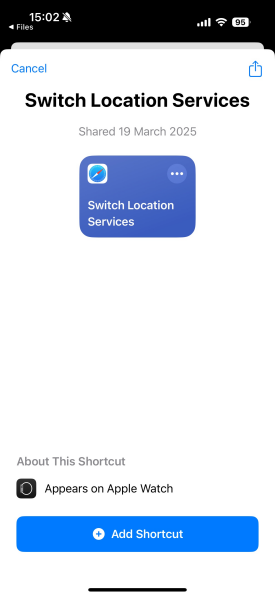
- Step1:iCloud位置情報ショートカットリンクをコピーしてiOSデバイスで開きます。ショートカットアプリにリダイレクトされるので、[ショートカットを追加]をタップして保存します。
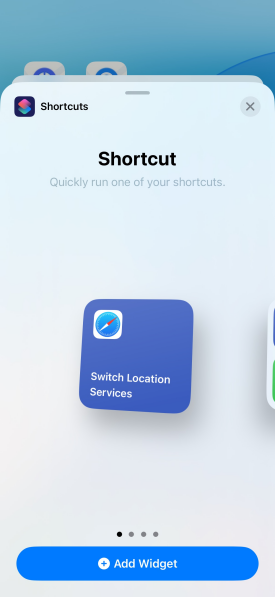
- Step2:ホーム画面でショートカットアプリを開き、[位置情報サービスを切り替え]を見つけてウィジェットとして追加します。
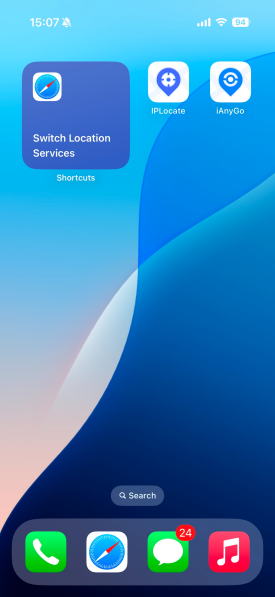
- Step3:使用する際は、画面上の[位置情報サービスを切り替え]ウィジェットをタップするだけです。


モバイルデータ通信をオンにする操作を頻繁に行う場合は、同じ方法でiPhone ショートカットを作成できます。以下のガイドをチェックしてください。
方法2:ワンタップで位置情報サービス&モバイルデータ通信ショートカットを設定
位置情報サービスとモバイルデータ通信を素早く有効・無効にするために、以下のiCloudショートカットを使用できます: iCloudショートカットリンク。手順は以下の通りです:
1. モバイルデータ通信ショートカットにアクセス
- Step1:iPhoneのSafariなどのブラウザで上記のリンクを開きます。
- Step2:ショートカットを取得をクリックすると、デバイスのショートカットアプリにリダイレクトされます。
- Step3:ショートカットを追加をタップしてコレクションに追加します。


2. ショートカットを使って位置情報サービスを無効にする
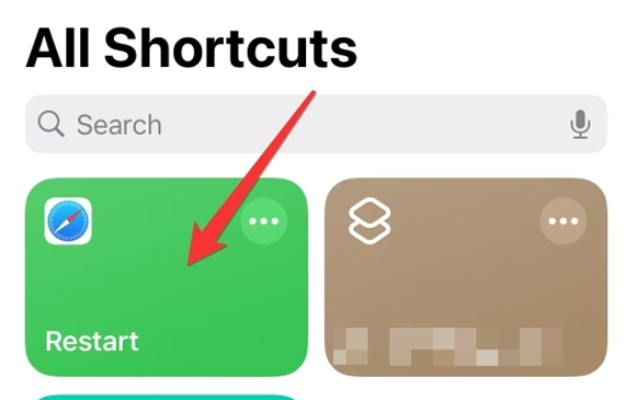
- Step1:追加後、アプリのすべてのショートカット(iPhone ショートカット一覧)に再起動アイコンが表示されます。
- Step2:再起動ショートカットをタップすると、アクションを選択するプロンプトが表示されます。
- Step3:閉じるを選択します。これでWi-Fiとモバイルデータ通信が自動的に無効になります。
- Step4:システムが位置情報サービス画面に誘導します。
- Step5:プロンプトに従ってオフにするをクリックし、位置情報サービスも無効にします。


3. モバイルデータ通信と位置情報サービスを有効にする
- Step1:すべてを再びオンにするには、ショートカットアプリに戻り開くをタップします。
- Step2:再び位置情報サービス画面にリダイレクトされ、ワンタップで有効にできます。
- Step3:Wi-Fi、モバイルデータ通信、位置情報サービスが自動的に復元され、追加の確認は不要です。


iAnyGoのBluetooth接続後にWi-Fiやモバイルデータ通信を頻繁に切り替える場合、位置情報サービスのショートカットを作成するとこのプロセスが効率化されます。
iPhone位置情報ショートカット:iAnyGoの位置偽装をより簡単に
iAnyGoを使ってiPhoneの位置を偽装するのは、地域制限コンテンツへのアクセス、アプリのテスト、ゲーム体験の向上に便利です。しかし、位置設定に毎回ナビゲートするのは時間がかかります。便利なiPhoneショートカットで位置情報サービスをオフにする設定をすれば、切り替えがより速く効率的になります。
1. なぜiAnyGoにiPhone位置情報ショートカットを使うのか?
- 1. 位置情報サービスを素早く有効・無効にしてスムーズな偽装を実現。
- 2. 位置アクセスを簡単に管理して不要なバッテリー消耗を防止。
- 3. ワンタップの切り替えでプライバシー管理を向上。
2. iAnyGoの位置変更でiPhone位置情報ショートカットを使う
- Step1:ショートカットを作成したら、タップするだけで位置情報サービスにアクセスし、オン・オフを切り替えます。
- Step2:コンピュータにiAnyGoをダウンロードしてインストールします。
- Step3:iAnyGoを起動し、位置変更モードを選択します。
- Step4:iPhoneとコンピュータの両方でBluetoothを有効にします。
- Step5:Bluetooth経由でiPhoneをコンピュータとペアリングします。
- Step6:位置を選択:接続後、iAnyGoのマップで希望の位置を選択するだけです。
- Step7:位置を偽装:新しい位置を確認すると、選択したGPS位置がスマホに登録されます。物理的な接続やアプリの改変なしでアプリ内でシームレスに動作します。
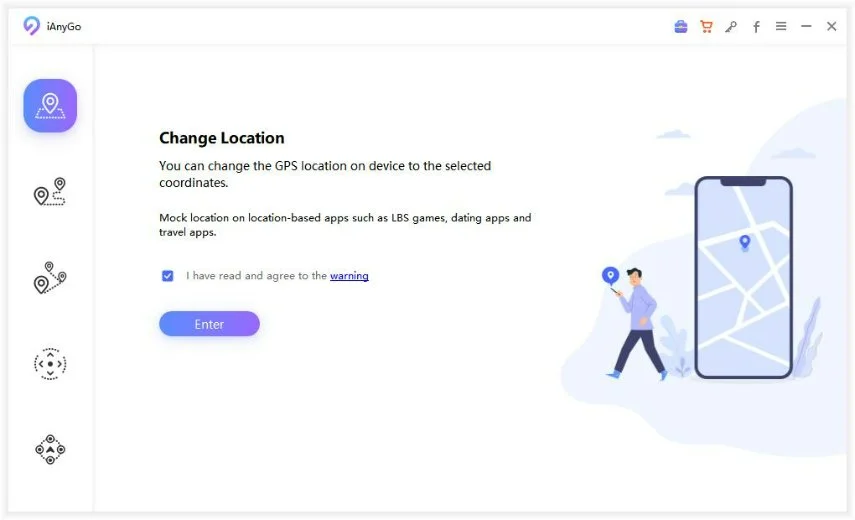

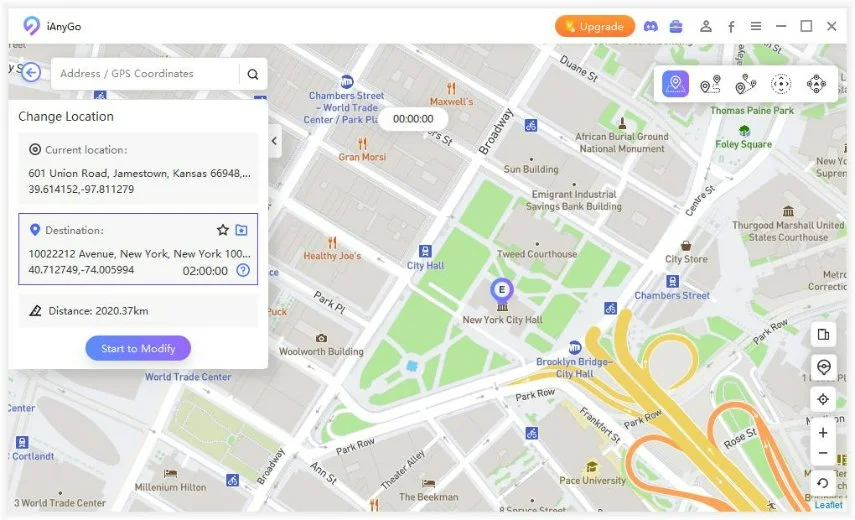
3. iAnyGoのBluetooth機能とは?
Pokémon GOやMonster Hunter Nowなどの位置ベースアプリを使うユーザー向けに、iAnyGoはGPS位置を簡単に変更する便利なBluetooth接続機能を提供しています。デバイスのソフトウェアを改変したり複雑な設定をしたりしたくない場合に理想的です。iAnyGoのBluetooth偽装の仕組みは以下の通りです:
iAnyGoは、iPhoneをBluetooth経由でコンピュータに接続してGPS位置を偽装できます。有線接続やソフトウェア改変が不要で、安全かつ簡単に使えます。リアルタイムで位置を切り替えられるため、GPSに基づいて動きを追跡するアプリに特に便利です。
iAnyGoのBluetooth偽装のメリット
- 1. WindowsとMacの両方をサポートする初のBluetooth偽装ツール:iAnyGoは、WindowsとMacの両方でBluetooth接続をサポートする初の位置偽装ツールです。クロスプラットフォーム対応により、片方のシステムしか対応しない他のツールより汎用性が高くなります。
- 2. 高速なBluetooth接続:iAnyGoは5〜15秒でiPhoneとBluetooth接続します。多くの競合製品が30秒以上かかるのに比べ大幅に速いです。
- 3. ソフトウェア改変不要:脱獄やクラックアプリを使わず動作するため、デバイスの安全性を保てます。
- 4. リアルタイムの位置変更:位置を素早く切り替えられ、位置ベースアプリ使用時の柔軟性が高まります。
よくある使用例
- Pokémon GO:異なる地域やイベントにアクセスするために位置を偽装。
- Monster Hunter Now:GPS位置を変更してレアなモンスターを探す。
- 出会い系アプリ:異なる都市や国のユーザーとマッチするために位置を変更。
まとめ
便利なiPhoneショートカットを使ってモバイルデータ通信と位置情報サービスを管理し、iAnyGoのBluetooth接続による位置偽装を組み合わせることで、モバイル体験を大幅に向上できます。デバイスの接続設定を自動化して時間を節約したり、有線接続なしでGPS位置を柔軟に変更したり、これらのツールは使いやすく効率的です。
iPhoneにショートカットを追加して位置情報をオフにしたい場合や、モバイルデータ通信をオンにするショートカットが欲しい場合でも、ショートカットアプリを使うのが最適です。iPhone ショートカット一覧からiCloudショートカットとiAnyGoのBluetooth偽装機能を活用して、今日からモバイル利用を効率化しましょう!
更新日 2025-07-23 / change gps
iAnyGoを使って、どこへ行ってもいい
私たちは心からあなたにiAnyGoを試していただき、世界中で最高の位置情報偽装アプリにしていくために貴重なフィードバックをいただきたいと思います。
