
iAnyGoの位置情報がリセットされる?IPLocateで安定させるDNS解決策
小林悠希 更新日2026-08-20 / 位置情報変更
「iAnyGoを使うと位置情報が勝手にリセットされてしまう」「偽装したGPSが元に戻ってポケモンGO・MHNが遊べなくなる」といったトラブルに悩まされていませんか。Bluetoothの不安定、DNS設定ミス、iOSのアップデートなどが原因で、仮想位置が頻繁にリセットされるケースが多く報告されています。本記事では、iAnyGoの位置情報リセット問題の原因を解説し、IPLocateやBluetoothモードを活用した安定化設定手順をステップバイステップで紹介します。距離別の推奨設定、ポケモンGO・Monster Hunter Now別のトラブルシューティングも掲載しているので、ぜひ参考にしてください。
Part1. iAnyGoが使えなくなる・位置がリセットされる原因
Tenorshare iAnyGoは脱獄不要でiPhone/AndroidのGPS位置を改変できるツールですが、環境により位置情報が勝手にリセットされる不具合が発生します。主な要因は以下の通りです。
- Bluetoothモードの接続不安定
- DNSの設定不備
- iOSシステムアップデートによるシステム制限の強化
新しいiOSバージョンにアップデートするとOS側の位置情報関連の制御が厳しくなり、位置リセットの頻度が上がる傾向があります。
この問題に対応するためiAnyGoにはIPLocateとBluetoothモードの2つの機能が用意されています。
- iAnyGo IPLocate:元の実位置との衝突を抑え、安定した偽装ルートを維持する
- iAnyGo Bluetoothモード:Bluetooth信号を利用して偽装GPSを補強し、位置偽装の安定性を高める

距離別の推奨設定一覧
| 距離タイプ | 10 km | 10–15 km | 長距離(他国) |
|---|---|---|---|
| Bluetoothモード | スムーズで正確 | 位置情報保護を有効にすると良好に動作 | 単独では不十分。IPLocateと併用が必要 |
| IPLocateサポート | 不要 | スムーズな切り替えに役立つ場合あり | 安定した長距離スプーフィングに必須 |
| 役立つヒント | / | 移動前に位置情報サービスをOFF/ON | 新しい位置が定着しない場合は再度切り替える |
Part2. iAnyGo位置情報リセットを解消する設定手順(IPLocate/DNS/Bluetoothモード)
1. iAnyGo本体側の事前準備
- PCまたはMacでiAnyGoを開き、「Enter」ボタンをクリックして開始します。

- デバイスリストからiPhoneまたはiPadを選択します。

- 「ゲームモード」を選択します。スムーズで安定した仮想移動に最適化されています。

- USBケーブルでスマホを接続します。ワイヤレス接続も可能ですが、USBの方がより信頼性が高いです。

- 接続後は、iAnyGo内で不用意にクリックや設定変更を行わないでください。

2. IPLocateアプリをインストールしDNSを設定
- Step1:App Storeから「IPLocate」アプリをiPhoneにダウンロードします。

- Step2:IPLocateを開き、求められたら位置情報の許可を与えます。
- Step3:アプリ内でDNSアイコンをタップし、「設定を開く」をクリックします。

3.IPLocateをデバイスのDNSに接続する
- Step1:設定画面上部検索バーに「vpn」と入力し、「VPNとデバイス管理」を選択します。
- Step2:「VPNとデバイス管理」を選択します。

- Step3:「DNS」をタップし、オプションから「IPLocate」を選択します。これによりIPLocateがDNSハンドラーとして動作します。

- Step4:これにより、IPLocateをDNSハンドラーとして使用できるようになります。

4. 位置情報サービスをリフレッシュ
- Step1:設定検索バーに「location」と入力し、「位置情報サービス」を開きます。
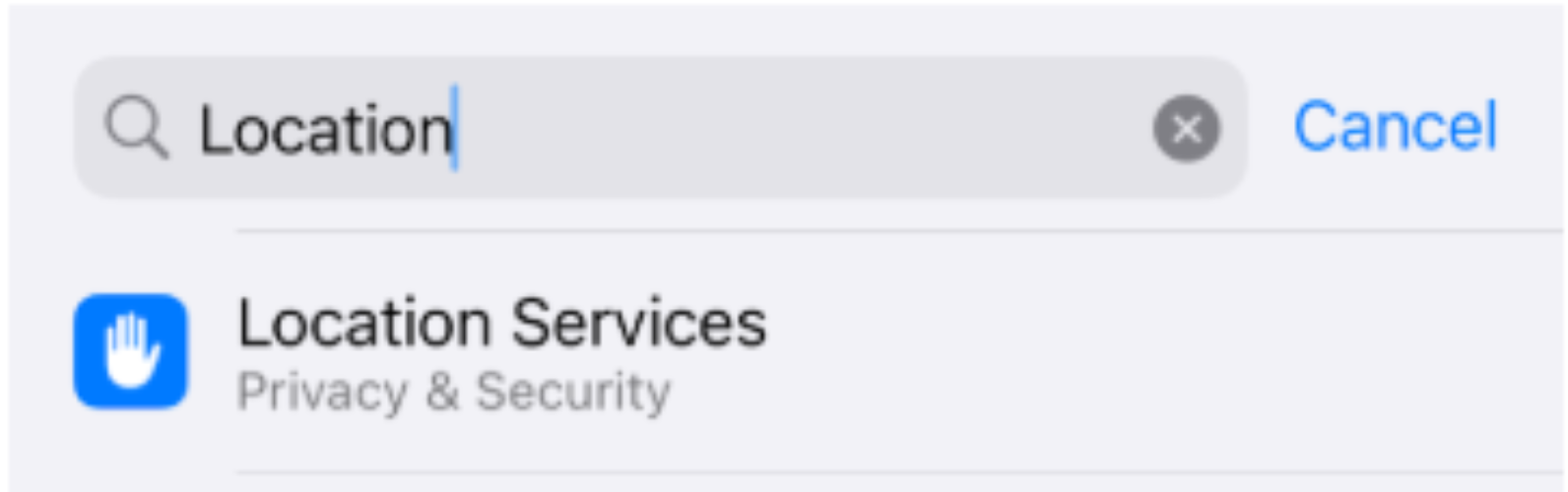
- Step2:位置情報サービスをOFFに切り替え、5〜7秒待ってから再度ONに戻します。

- Step3:5~7秒ほど待ってから、「位置情報サービス」を再びオンにします。

- Step4:iAnyGoに戻り仮想位置情報保護を必ずONにします。IPLocateはバックグラウンドで起動したままにし、強制終了しないようにしてください。

Part3. iAnyGo位置情報リセットを修正するその他の解決策
iAnyGoは、iPhoneのGPS位置情報を安全かつ確実にスプーフできる最高のツールの1つです。Pokémon GOやMonster Hunter Nowなどの位置情報ベースのゲームをプレイする場合でも、iAnyGoを使えば、デバイスを脱獄することなく世界中のどこへでもテレポートできます。
スムーズなジョイスティック移動、カスタマイズ可能な速度、そしてiAnyGo 位置情報を検出できない 12などの一般的なエラーを回避する組み込み保護機能をサポートしています。最新のiOSバージョンでも、iAnyGoは安定性を保ち、ユーザーフレンドリーで、長距離GPS変更に非常に効果的です。仮想位置情報を完全にコントロールしたいなら、iAnyGoは信頼できるツールです。
シナリオ1:Pokemon GOで位置情報がリセットされる場合
多くのユーザーが、位置情報を変更した後にiAnyGo 位置情報 リセットが発生すると報告しており、特に位置情報ベースのゲームをプレイする場合やプライバシー目的で使用する場合にイライラします。この問題は、iOSアップデート、セキュリティ機能、または不適切なソフトウェア設定との衝突が原因であることが多いです。
Step1:公式iAnyGoウェブサイトまたはアプリ内でアップデートを確認します。互換性問題を修正するための新しいアップデートがリリースされています。
Step2:位置情報を変更する前に、設定 > プライバシー > 位置情報サービスに移動し、一時的に無効にします。変更後に再び有効にできます。

Step3:iAnyGoを開き、設定メニューに移動します。
Step4:座標揺動モードオプションを見つけて有効にします。これにより、座標にわずかな調整が加えられ、スプーフされた位置情報が自動的にリセットされるのを防ぎ、より安定します。

シナリオ2:MHN(Monster Hunter Now)で「GPS位置情報が見つかりません」が表示される場合
Monster Hunter Now(MHN)では、iAnyGoを使用して位置情報をスプーフする際にGPS位置情報が見つかりませんというメッセージが表示されることがよくあります。これは、特に最近のiOSシステムアップデート後に、アプリが安定した位置情報スプーフィングを維持できないことが原因です。
- スプーフされた位置情報の安定性を向上させるため、iAnyGoでBluetoothモードを有効にします。このモードは、より安定したGPS信号を維持するのに役立ちます。
- iAnyGoの設定に移動し、Bluetoothモードを有効にします。

- Bluetoothと位置情報サービスがオンで、正しく設定されていることを確認します。
- 設定 > Bluetoothに移動し、デバイスとスプーフされた位置情報の間の接続が安定していることを確認します。
- MHNで位置情報検出やiAnyGo 位置情報 リセットの問題が続く場合は、MHN WizardやPoGo Wizardなどのサポートアプリを使用して位置情報を安定させることを試してください。
まとめ
iAnyGo 位置情報 リセット問題でスプーフィング体験が台無しになっているなら、アプローチをアップグレードしてIPLocateでDNSを変更する時です。最新のiAnyGoには、BluetoothモードとIPLocate(DNS)などの強力な機能が搭載されており、これらが連携して仮想位置情報を安定させます。iOS 18+でも問題ありません。Pokémon GOやMonster Hunter Nowをプレイする場合でも、更新されたiAnyGoはエラーメッセージやGPSドロップなしでスムーズで連続した移動を提供します。
